VSCodeでLaTeX環境を構築!【Mac】【VSCode】【LaTex】
2018/01/26
卒業論文や修士論文書くときにWordとかではなく,TeX/LaTeXを使用しているかと思います...というか使って欲しい(@_@)
僕も論文書くときは Cloud LaTeXを使用し執筆していました.
右側に生成されたPDFがコンパイル後に出てくれるので,結果をすぐ確認できたりととにかく便利です.
また煩わしいLaTeXの環境を整えなくてもLaTeXの環境を使えるのはとてもありがたいですね.
ですがCloud LaTeXはどうしても論文の季節(特に締め切りに近い時期)になると少し動作が重いような気がします.あと画像をかなり入れているとコンパイルがかなり遅くなります.
不測の事態(データが消えるなど...運営も定期的にZIPでダウンロードを進めている)にも備えて一応自分も環境を構築したので,記事にしておきます.
今回はMacBook Pro(Mid.2012) OSはSierraです.
1.TeXディストリビューションのインストール
まずTeXのディストリビューションをインストールします.
有名なディストリビューションやインストール方法は以下のサイトに書いてあります.
TeX入手法 - TeX Wiki
最初TeX Liveをインストールしようとしたがうまくいかず,僕はMacTeXをインストールしました.
MacTeXは,TeX LiveをベースにしたmacOS専用TeXディストリビューションで,TeX Liveの他にいくつかのアプリケーションもダウンロードされます.
MacTeXは,公式サイトでもダウンロードできますがミラーサイトからダウンロードした方がよっぽど速いです.
※homebrewを使用している人
全てbrew経由でインストールすることができます.
順番的にはGhostscript→MacTexの順番の方が良いですかね?
2.VSCodeのインストール
VSCodeをすでにインストールしている場合は飛ばしてもいいです.
以下VSCodeダウンロードサイト
Visual Studio Code - Visual Studio
ボタンポチポチで終了です.
3. LaTeX Workshop(VSCodeの拡張機能)のインストール
VSCodeのインストールが終われば,VSCodeの拡張機能をインストールします.
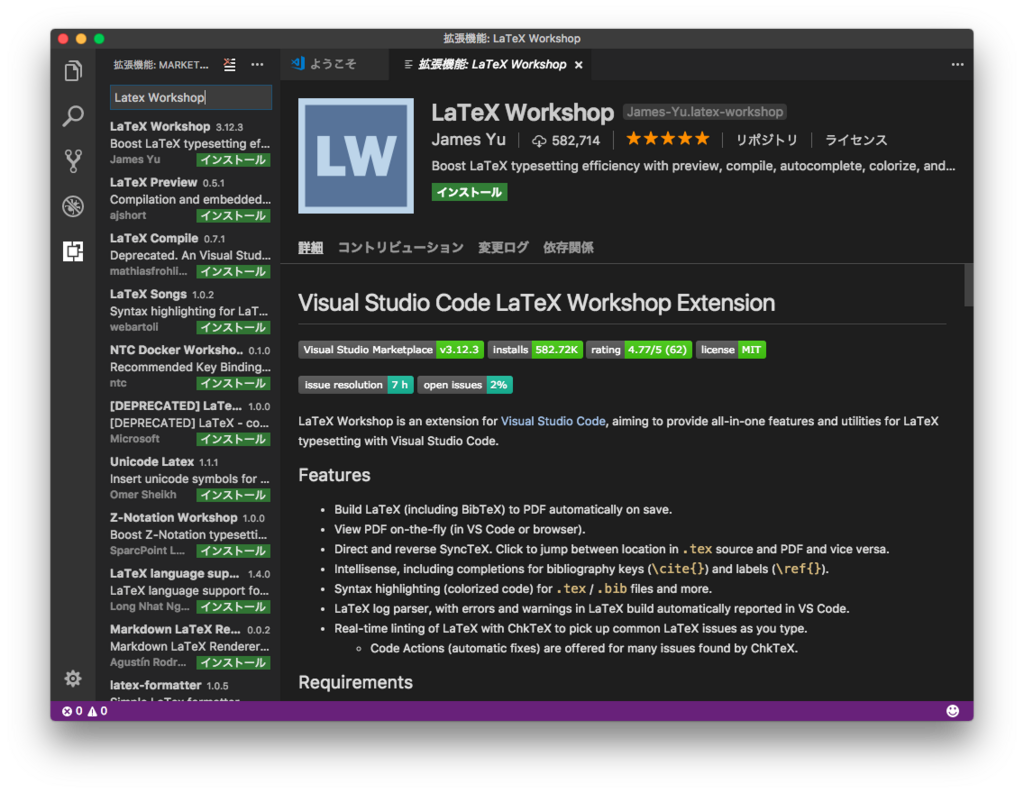
サイドバー一番下のアイコンを押して検索ボックスに LaTeX Workshop と打てば一番上に出てきます.
のでそれをインストール.
4. LaTeX Workshopの設定
VSCodeの設定を開きます.Macではcommand ⌘ + , (カンマ) で右側にユーザー設定画面が開きます.
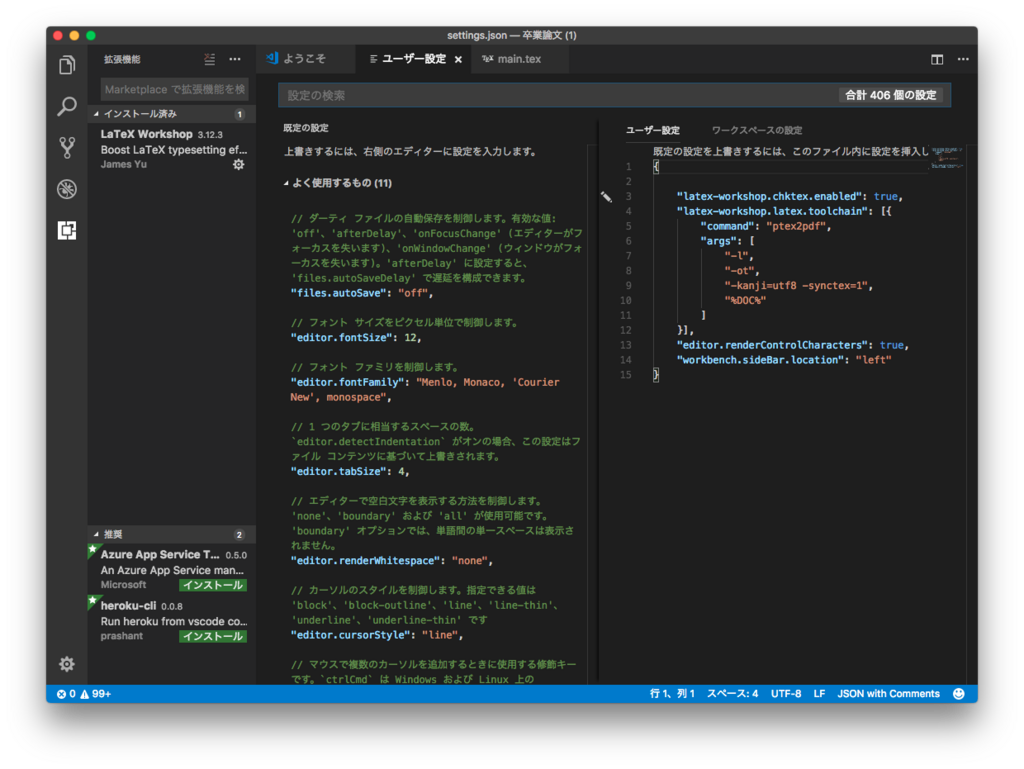
ユーザー設定画面の { } の間に以下の追加し保存します.
"latex-workshop.latex.toolchain": [
        {
            "command": "ptex2pdf",
            "args": [
                "-l",
                "-ot",
                "-kanji=utf8 -synctex=1",
                "%DOC%"
            ]
        }
],
"editor.renderControlCharacters": true
5. 使用方法!!!!!
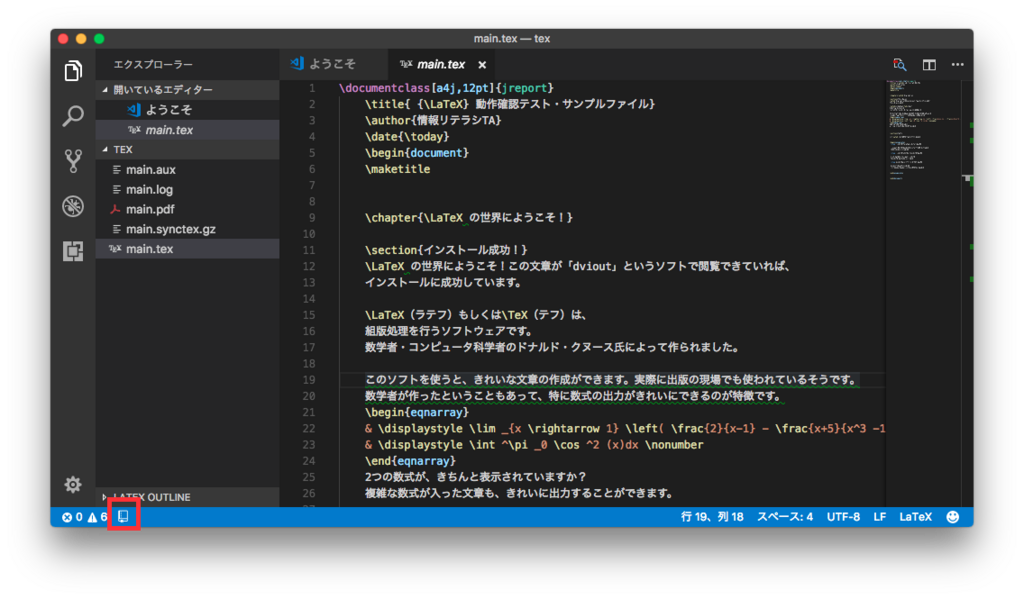
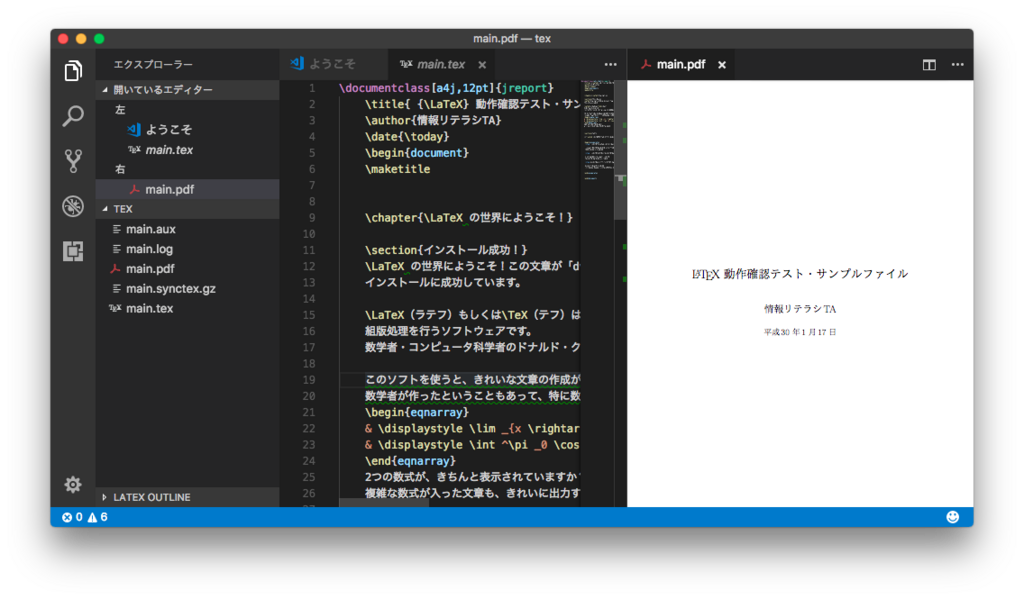
VSCodeで使用したいフォルダーを開いてTeXファイルを開くとコンパイル勝手にしてくれます.
右側に出来上がったPDFを表示するには左下の赤で囲ったアイコンを押します.
するとこんな感じで出てくるので矢印のView LaTeX PDF file in new tab を押します.
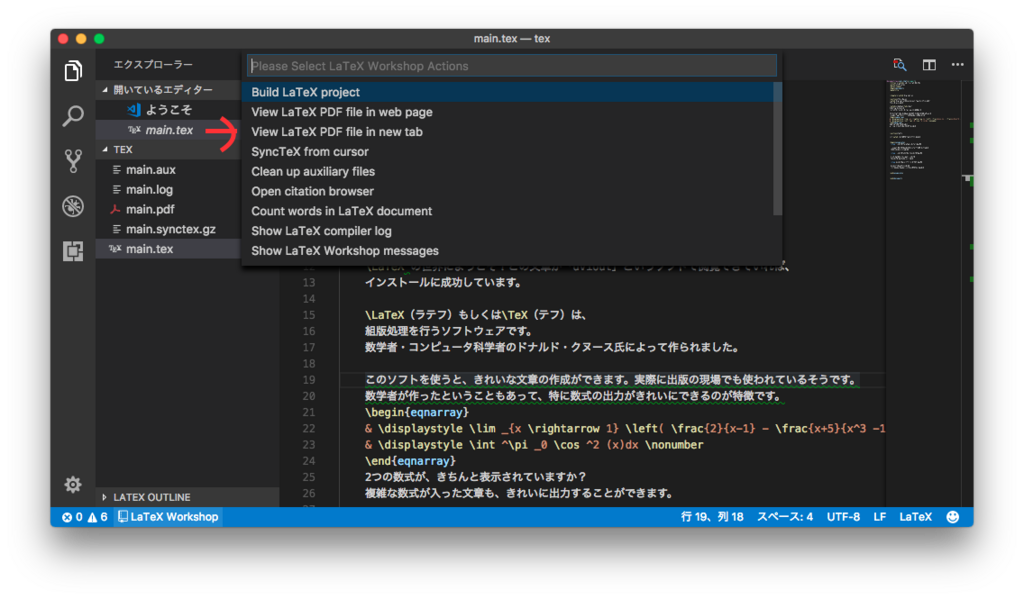
すると右側にPDFが開かれます.!!!
まとめ
・ローカル環境にLatex環境を構築した
・Windowsよりササっと構築できる
・どんどん論文書いてこ〜〜〜( ^ω^ )
・インストールなど時間がかかりすぎるのでWindows環境ではCloud LaTeXを使ったほうが賢いかもしれませんね。(※2018/5/15追記)
参考サイト
El Capitan / SierraでTeX環境をゼロから構築する方法
VSCode でLatexの日本語環境を作る · GitHub
jlisting.styを埋め込む
ここからjlisting.sty.bz2をダウンロード,そして解凍.
するとjlisting.styがあるのでそれを
/usr/local/texlive/<バージョン?>/texmf-dist/tex/latex/listings/ に移動
その後chmod +r し mktexlsr する
使えるようになる.